tentang aku

Foto saya
malang, jatim, Indonesia
my name Arif budy setiawan tapi sering dipanggil dg nama andri.Meskipun konsentrasi yang diambil tidak berkaitan erat dengan dunia komputer, tetapi penulis banyak belajar secara otodidak bidang komputer terutama di bidang ilmu net sesuatu yang baru. Hoby mengutak-atik percobaan menjadikannya memiliki banyak pengetahuan tentang dunia internet Salah satu adalah musik penulis melakukan aktifitas selain di dunia internet.

Selasa, 24 Maret 2009

Sembunyikan folder (data) penting dengan Hide Folders

Terkadang kita mempunyai data-data penting yang tidak setiap orang boleh melihatnya, apalagi jika komputer dipakai bersama, maka masalah privasi kadang menjadi cukup penting. Meskipun windows telah menyediakan fasilitas folder lock tetapi fungsi ini masih banyak kelemahan ( kadang belum cukup )


Untuk mengatasi hal ini , kita bisa menggunakan software gratis untuk menyembunyikan file dan folder, Hide Folders.


Hide Folders merupakan program dengan tampilan yang sederhana dan sangat mudah digunakan. Kita tinggal menambahkan folder yang ingin di sembunyikan kedalam daftar yang tampil di Hide Folders. Begitu kita aktifkan menu (icon) Hide maka file dan folder tersebut akan “hilang” dari tampilan.

Meskipun sederhana, tetapi Hide Folders cukup ampuh. Folder-folder yang telah disembunyikan tidak dapat diakses, dilihat di cari (search) ataupun di hapus. Pengguna lain tidak akan tahu keberadaan folder ini. Dan tidak ada batasan jumlah folder yang bisa di Hide (sembunyikan).

Berikut Fitur-fitur Hide Folders
Menyembunyikan folder atau data-data penting dengan aman
Berjalan di Windows XP dan Vista.
Mendukung format file sistem : NTFS, FAT32 dan FAT
Folder yang di hidedn tidak bisa di buka/akses dengan uninstall programnya.
Jumlah folder yang bisa disembunyikan tidak terbatas.
Meski di Safe Mode, folder tetap tersembunyi
Bekerja realtif cepat
Tampilan sederhana ( dan mudah digunakan)

Sistem yang diperlukan
Sistem Operasi : Windows XP, Windows Vista, Windows 2003, mendukung file sistem : NTFS, FAT32 dan FAT
Harus mempunyai hak akses Administrator.
Tidak disarankan menginstall di komputer yang sudah ada program sejenis ( menggunakan teknik menyembunyikan folder)
Hide Folder harus di install di komputer dan tidak bisa berjalan sebagai aplikasi portable. Tetapi setelah di install kita dapat memindah aplikasi dari folder installasi ( misal C:\Program Files\HFolders) ke tempat terpisah semisal Flashdisk untuk mengakses komputer kita, bukan komputer orang lain. Meskipun demikian, untuk meng-uninstall harus kembalikan ke folder asalnya (asli).

Penggunaan
Buka Hide Folder
Klik “Add Folder” untuk menambahkan folder yang ingin disembunyikan
Setelah itu klik tombol “Hide” untuk menyembunyikan.
Untuk menampilkan folder tertentu tinggal menghlangkan tanda check di folder yang sesuai.

Program tanpa password akan sama saja, oleh karena itu disediakan menu Password untuk membuka /menggunakan aplikasi Hide Folders ini. Dan pastikan untuk mengingat password ini, karena meski di uninstall, folder yang telah disembunyikan tidak akan kembali tampil kembali begitu saja.
 
langsung aj klik ya http://www.hidefolders.org/download/hidefolders-setup.exe

Task Manager darurat mengatasi komputer hang

Pernahkah mengalami kejadian tiba-tiba komputer hang, tidak ada respond dan kita hanya bisa menggerakkan mouse tanpa bisa menjalankan aplikasi lain ? Bahkan kadang jurus pamungkas “Task Manager” ( Ctrl+Alt+Del ) pun tidak berdaya menghadapi kondisi semacam ini. Sehingga mungkin ujung-ujungnya kita hanya menekan tombol Reset.
Meskipun tombol reset bisa mengatasi, tetapi kadang bisa beresiko kehilangan data, ada fie yang rusak dan sebagainya. Alternatifnya, kita bisa mencoba menggunakan software gratis AntiFreeze.


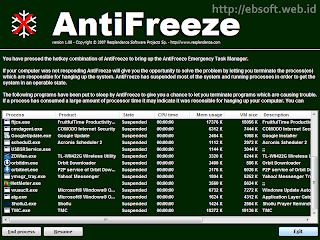
AntiFreeze mungkin memberikan alternatif terakhir untuk mengatasi kejadian seperti diatas. Kejadian seperti itu bisa disebabkan oleh penggunaan CPU yang berlebihan (hampir 100%) atau penggunaan Memory yang terlalu besar, sehingga kita sama sekali tidak bisa membuka, berpindah atau menutup aplikasi apapun.

Setelah software ini di install, maka untuk mengaktifkan, kita tinggal menggunakan kombinasi tombol keyboard Ctrl+Alt+Win+Home ( Memang kombinasi yang cukup banyak, sampai 4 tombol ). Setelah itu AntiFreeze akan tampil fullscreen (satu layar penuh) dan hampir semua aplikasi lainnya akan di hentikan sementara (sleep) untuk menurunkan penggunaan CPU/Memory.


etika AntiFreeze tampil, kita tinggal mematikan process (End Process) aplikasi yang menggunakan CPU sangat besar ( indikasinya terlihat di kolom CPU Time) atau bisa juga penggunaan memory yang berlebihan (Mem Usage). Karena tampilannya menunya mirip Task Manager, seharusnya kita tidak akan kesulitan menggunakan software ini.

Keadaan-keadaan dimana AntiFreeze bisa digunakan, yaitu :
Ada satu atau lebih aplikasi yang berjalan sangat intensif, menggunakan hampir seluruh proses CPU, sehingga sistem tidak responsif.
ADa satu atau lebih aplikasi yang menggunakan Memory sangat besar (berlebihan) termasuk swaping file, sehingga membebani sistem.
Ada Aplikasi yang dijalankan dengan prioritas sangat tinggi, sehingga menggunakan semua proses CPU (processor)
Banyak program yang berjalan bersama-sama dan masing-masing ingin mendapatkan “perhatian/jatah” dari Processor.

Meskipun Demikian, terkadang AntiFreeze tidak berhasil atau tidak berjalan untuk kondisi-kondisi tertentu. Misalnya Komputer hang karena masalah hardware, seperti Memory(RAM) yang rusak, bad sector pada Hardisk dan sejenisnya (dan biasanya ditandai dengan Mouse Cursor yang tidak aktif /tidak bisa digerakkann ). Selain itu AntiFreeze juga mungkin tidak akan berhasil jika Aplikasi mempunyai prioritas yang lebih tinggi dari AntiFreeze.

ingin download silahkan kli disini http://www.resplendence.com/download/antiFreezeSetup.exe

masalah yahoo


Y-SPY Y! HOMICIDE

http://www.ziddu.com/download/1663550/Y-SPY--YiHOMICIDE.zip.html

Multibot Login Booter with 18 Options + Room Options...

macam- macam anti boot ym

Anti-booterv3.zip
http://www.ziddu.com/download.php?uid=aaqemZqtZ7KZlOKnZ6qhkZSqZKqflpSu7

boot_guardianhttp://www.ziddu.com/download.php?uid=b62imZmuaK2flZ2ttKyZlJyiZq%2BWlJqr6

ChangeZipCode
http://www.ziddu.com/download.php?uid=Z6qclJyoaq6dnJSlsqyZlJyiZK%2BWlJqr4

D3m0n1cSTNs-ANTIBootFilter
http://www.ziddu.com/download.php?uid=brOalJWsa6ualJylZ%2FiblJStYqqekZSrZw%3D%3D5

evils-anti-boot
http://www.ziddu.com/download.php?uid=Z6qhl5unabKZlOKnZKqhkZSqYaqfl5Su4

Installer-HyperIM_211_Setup
http://www.ziddu.com/download.php?uid=crOglZinbbKanOKnaaqhkZSqZqqfnZuq9

KaoticProtocolAnit-Booter
http://www.ziddu.com/download.php?uid=aauhl5atYaqcnJanr6yZlJyiYa%2BWlJqp1

Protect_Me
http://www.ziddu.com/download.php?uid=aKqglZ2sYrGhnJSlr6yZlJyiYa%2BWlJqt1

psychoprotectorII

http://www.ziddu.com/download.php?uid=Y6yflZ2uZbGfnOKnYaqhkZSqXqqflpao1

RazorsEdge
http://www.ziddu.com/download.php?uid=ba%2BcmJSmarCgnOKnZaqhkZSqYqqfnJeo5

spookys filters
http://www.ziddu.com/download.php?uid=cLOcnJamcqqenOKnaaqhkZSqZqqfm5uq9

Senin, 23 Maret 2009

YAhoo ID @Btinternet.com

LINK MEMBUAT ID BTINTERNET.COM /ID BTOPENWORLD.COM

https://register.btinternet.com/cgi-bin/registernow/register/route_
3_index.html?dataStore=%26e_ex%3D1%26e_producttype%3Dpayg%26e
_promo_for_anytime%3DANY011%26e_promo_switch%3Dtrue%26e_
route%3D3%26e_version%3Die55%26MD5%3D39be71201e
464804b04a736fbf1e5185&product_type=PAYG&period=1

CARA MEMBUAT E-MAIL ADDRES TAMBAHAN DALAM ID ANDA,
Sehinga anda mempunyai dua alamat e-mail tapi akan terkirim ke satu alamt e-mail utama, juga berlaku sebagai profile ID atau anak ID klik link berikut ini dan ikuti langkah berikutnya dan anda bisa menggunakan titik bukan hanya underscore  https://login.yahoo.com/
config/login_verify2?.src=ym&.done=
hhttp%3A%2F%2Fedit.yahoo.com%2Fconfig%2Flist_
alias%3F.src%3Dym%26.intl%3Dus

Cara Melacak IP ADDRESS dan REAL ADDRESS Seseorang

Cara Melacak IP ADDRESS dan REAL ADDRESS Seseorang

Artikel ini ditulis karena terinspirasi pertanyaan om Rasters tentang bagaimana cara melacak IP address suatu situs. Dalam artikel ini Spyro akan membahas hal-hal berikut:

1. Melacak alamat IP suatu situs

2. Melacak Real Adress server suatu situs

3. Cara Mengetahui IP address lawan chatting kita

(:::::—– Pembahasan —–::::

1. Melacak alamat IP suatu situs Untuk mengetahui alamat IP suatu situs, kita dapat melakukan PING terhadap situs tersebut. Caranya: Masuk ke command Prompt dan ketikan PING WWW.SITUS-YANG-DILACAK.COM lalu tekan enter. Maka akan muncul alamat Ip situs tersebut.

2. Melacak Lokasi server (real address) suatu situs Kita dapat melacak lokasi server suatu situs hanya dengan mengetahui alamat situsnya saja. Coba anda buka www.domainwhitepages.com Tinggal masukkan IP address situs tadi atau masukkan alamat situsnya dan anda akan mendapatkan info lengkap tentang server dari situs tersebut diantaranya adalah lokasi negara dan kota.

3. Melacak IP address lawan chatting kita Saat kita menggunakan Yahoo messenger, sebenarnya kita bisa mengetahui alamat IP dari lawan chatting kita. Caranya: :: Kirimkan suatu file pada lawan chat kita. :: Lalu masuklah ke Command Prompt (MSDOS) dan ketikkan NETSTAT -N lalu tekan enter, maka alamat IP lawan chatting anda (yang telah anda kirimi file tadi) akan muncul beserta port yang digunakan untuk pengiriman file. :: Untuk mengetahui lokasi lawan chatting anda (real address) seperti ia berada di kampus atau di warnet mana, tinggal anda chek di dengan mempergunakan alamat IP yang anda dapatkan.

*Ingin menggunakan YM untuk beberapa user id di komputer yang sama? Anda bisa menggunakan software dan juga bisa dengan trik di bawah ini:

1. Start > Run…> regedit

2. Buka HKEY_CURRENT_USER > Software > yahoo > pager > test

3. Pada sebelah kanan, klik kanan > New > DWORD value

4. Beri nama Plural tekan enter 2 kali dan berikan nilai 1

5. Pastikan YM anda telah dimatikan, jalankan YM dan login secara biasa.

6. Kalau masih tidak bisa coba lagi step ke-5, kalau masih tidak bisa RESTART Tutorial Hacker Part 2 :

Melacak ip addreas di yahoo Mesengger dan mesengger lainnya Banyak para Newbie tidak tahu cara menampilkan ip addreas teman chatnya di Yahoo Messenger, AOL dan lainnya, memang untuk melakukannya kita butuh triks, berbeda dengan IRC yang tinggal di whois aja, baik langsung saja kita memulai tutorialnya, pertama-tama kirimkankan file apa saja yang anda punya ke teman chatting anda dimana ini fungsinya sebagai timing waktu agar anda punya waktu untuk mengetikkan perintah-perintah untuk menampilkan ip addreas teman chat anda, disarankan diatas 600kb, lebih besar itu lebih bagus karena itu akan menyebabkan waktu anda lebih banyak.

1.Segera buka MS-DOS anda, lalu ketikkan netstat -n lalu akan tampil ip teman chat anda, misalkan saja muncul tampilan sebagai berikut : 202.133.80.45 : 5000+++ ->> ip ini ( 202.133.80.45) ternyata setelah dicek itu milik Graha Net, nah ahkirnya ketahuan tuh si pemakai messenger di warnet mana, nah kalau 5000+ itu adalah portnya yang dikirimin file ama anda. Tujuan dari tutorial ini bahwa segala macam komunikasi diinternet tanpa penggunaan proxy dan semacamnya masih dapat dilacak dengan begitu mudahnya, sehingga gue mengingatkan untuk penggunaan proxy anonymous setiap anda berselancar di internet jika anda benar-benar ingin mengurangi resiko dari berbagai jenis pelacakan.

Melacak IP addreas di Yahoo Mesengger dan mesengger lainnya

Banyak para Newbie tidak tahu cara menampilkan ip addreas teman chatnya di
Yahoo Messenger, AOL dan lainnya, memang untuk melakukannya kita butuh
triks, berbeda dengan IRC yang tinggal di whois aja, baik langsung saja kita
memulai tutorialnya, pertama-tama kirimkankan file apa saja yang anda punya
ke teman chatting anda dimana ini fungsinya sebagai timing waktu agar anda
punya waktu untuk mengetikkan perintah-perintah untuk menampilkan ip addreas
teman chat anda, disarankan diatas 600kb, lebih besar itu lebih bagus karena
itu akan menyebabkan waktu anda lebih banyak.

Segera buka MS-DOS anda, lalu ketikkan netstat -n lalu akan tampil ip teman
chat anda, misalkan saja muncul tampilan sebagai berikut : 202.133.80.45 :
5000+++ ->> ip ini ( 202.133.80.45) ternyata setelah dicek itu milik Graha
Net, nah ahkirnya ketahuan tuh si pemakai messenger di warnet mana, nah
kalau 5000+ itu adalah portnya yang dikirimin file ama anda.
Tujuan dari tutorial ini bahwa segala macam komunikasi diinternet tanpa
penggunaan proxy dan semacamnya masih dapat dilacak dengan begitu mudahnya,
sehingga gue mengingatkan untuk penggunaan proxy anonymous setiap anda
berselancar di internet jika anda benar-benar ingin mengurangi resiko dari
berbagai jenis pelacakan.
2. Cara masuk ke DOS pada Windows XP yang serba dikunci Banyak warnet yang
membatasi akses gerak kita di Windows seperti fasilitas DOS, Windows
Explorer, setting dan sebagainya dalam keadaan tidak dapat kita sentuh, huh,
emang nyebelin kalo kita bener-bener perlu akses ini Gue punya jawaban

Cara masuk di DOS pada Windows XP yang serba di lock fasilitasnya :
1. Pada icon dalam dekstop atau start menu di klik kanan, lalu pilih
properties
2. Di properties pilihlah “find target…”
3. Muncul Window lalu pilih search diatas
4. Pada Search pilihlah “All Files and folders”
5. Lalu cari file “cmd.exe” di windows
6. Jika di temukan maka jalankan file cmd.exe.
7. Dengan menjalankan file cmd.exe maka anda telah masuk ke dos
Jika ternyata penguncian benar-benar total maka anda dapat mengubah registry
windows melalui pembuatan file *.reg dengan notepad / word pad, kemudian
anda jalankan file *.reg tersebut, cara untuk membuatnya ada dihalaman ini
juga.
Tujuan dari tutorial ini agar kita dapat lebih banyak bergerak leluasa
diwarnet-warnet yang keamanannya terlalu dilindungi sehingga membuat kita
tidak bisa berbuat banyak di komputer tersebut.
3. Menembus fasilitas umum windows yang terlalu dibatasi
Menjengkelkan jika fasilitas MS-DOS, RUN, Find dan sebangsanya di hilangkan
dari desktop di komputer warnet, biar ga terlalu BT, kita tembus aja pakek
cara ini
1. Masuk ke Notepad / Wordpad / Ms Word
2. Lalu ketik dibawah ini
REGEDIT4
[HKEY_CURRENT_USER\SOFTWARE\Microsoft\Windows\CurrentVersion\Policies\System]

“DisableRegistryTools”=dword:00000001
[HKEY_CURRENT_USER\SOFTWARE\Microsoft\Windows\CurrentVersion\Policies\Explorer]

“NoRun”=dword:00000000
3. Simpanlah di dengan nama file berekstensi *.reg lalu jalankan file *.reg
yang anda buat tadi lalu anda restart
Tujuan dari tutorial ini untuk para netter yang merasa kesal dengan komputer
warnet, kantor atau sebagainya yang dimana warnet, kantor atau lainnya
melakukan pembatasan hak aksesnya terlalu berlebihan terhadap komputer yang
kita gunakan.


Jumat, 20 Maret 2009

dos xp


Cara masuk di komputer lain lewat DOS (Windows XP / 2000) Jan 5, '08 12:34 AM
for everyone


anda ingin masuk dikomputer teman anda dalam sebuah LAN ? bisa melihat seluruh isi harddisk teman anda, membuat directory, membuat file, mendelete file atau apa saja ? itu mudah, semua caranya ada disini.

Pertama-tama anda harus tahu 2 program penting lalu downloadlah yaitu
internet Maniac (Internet Maniac.exe) ... Download Interenet Maniac
Berfungsi untuk mengetahui ip addreas client melalui computer name / hostname

KaHT (KaHt.exe) ... Download program hacker KaHT
Berfungsi sebagai program untuk menerobos ke computer server atau client

Ingat hanya dengan 2 program diatas maka anda bersiap-siaplah menguasai warnet / kampus / kantor dan sebagainya, lho bagaimana bisa ? hehe

Pertama kali anda periksa dahulu jaringan anda dengan melihat para hostname dengan 2 cara.

Setelah 2 program diatas di download maka ekstractlah dahulu program tersebut, entah pakek WINZIP atau pakek apa.
Kalo udah di extract lalu pertama kali anda periksa dahulu jaringan anda dengan melihat para hostname dengan 2 cara.

Untuk Windows XP
Cara Pertama Masuk ke Start Lalu Search, lalu pilih computers or people lalu pilih A computer on the Network lalu langsung klik search maka akan segera muncul computer-komputer yang terkoneksi dalam jaringan.
Untuk Windows 95/98/Me/2000 (kalau anda menemukan open port 135 di OS ini) :)
Cara Pertama Masuk ke Start Lalu Search Lalu For Files or Folders lalu pada menu Search for other item pilihlah computers, lalu akan muncul Search for computer, maka langsung klik Search Now maka nama-nama computer akan muncul
(Alternatif cara yang cepat dapat mengklik My Network Place / Network Neighboure saja)

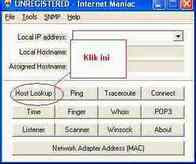
Setelah kamu dapetin sasaran computer yang mau di masukin / diremote maka kamu langsung aja kamu jalankan program Internet Maniac


Masuklah ke Host Lookup lalu ketikkan nama computer / hostname lalu klik resolve, disini anda akan mendapat alamat ip computer tersebut. Dengan nomor ip ini maka anda sudah mengetahui sasaran computer yang akan di masuki.

Setelah itu selesai maka kita tinggalkan program Internet Maniac, kita akan berlanjut dengan program KaHT, program ini akan didetect sebagai Trojan oleh antivirus, tapi abaikan saja, jangan di hapus / di karantina kalau terdetect, kalau perlu del aja antivirusnya, satu lagi, program KaHT bekerja dalam MS-DOS Mode jadi disini kemampuan anda menggunakan DOS sangat penting, tanpa kemampuan DOS maka anda tidak akan bisa banyak berbuat.

Cara masuk DOS Mode
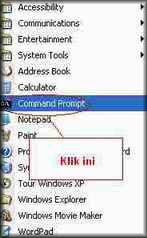
Untuk Windows XP :
Masuklah ke Start, All programs, Accessories lalu Command Prompt
Untuk Windows 95/98/Me/NT/2000
Masuklah ke Start, Programs, Accessories lalu MS-DOS Prompt

etelah berhasil masuk DOS maka masuklah di directory program KaHT, masa seh bisa lupa tadi program diextract dimana, hehe, (Misal tadi di extract di C:\KaHT) maka ketikkan “CD\KaHT” dan seterusnya.

Jika sudah, ini saatnya…

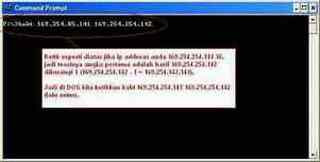
Ketikkan “KaHT sebelum_no_ip_komputer_sasaran no_ip_komputer_sasaran.
kalau bingung bisa begini : "KaHT Ip1 ip2"
ip1 : ip awal yang discan
ip2 : ip terahkir yang discan


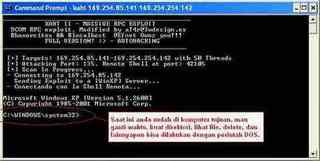
Misalnya tadi ip-nya 192.168.0.1 setelah di detect pakek Internet Maniac tadi itu lho. Maka ketikkan saja “KaHT 192.168.0.0 192.168.0.1” lalu enter aja Nah disini nanti program akan bekerja otomatis. Setelah selesai menscan jika nanti port 135 ternyata dalam keadaan open maka anda akan otomatis di computer tujuan / sasaran, untuk lebih persisnya anda akan berada di "c:\windows\system" milik komputer tujuan / sasaran setelah pen-scan-an selesai. Anda bisa bebas di computer sasaran, mau edit atau di delete pun bisa, hehe

Nah kalo udah begini kita bisa berkreasi :